Windows 11 比 Windows 10 用起来更方便吗?普通用户最有感的 7 个变化
如果你最近正好在犹豫这个问题,先给一个不绕弯的结论:对大多数普通办公、上网、学习和轻度创作用户来说,Windows 11 在“顺手程度”上,确实比 Windows 10 更进一步。 这种变化不一定体现在跑分上,而是体现在你每天都会重复几十次的小动作里,比如找应用、切换窗口、开文件、调整网络和音量、连显示器、恢复工作状态。
但这并不意味着所有人都会立刻觉得它更好用。如果你特别依赖旧外设、旧驱动、行业软件,或者你已经把 Windows 10 用到了“闭着眼都知道哪里点”的程度,那么 Windows 11 带来的第一感受,可能不是方便,而是需要重新适应。
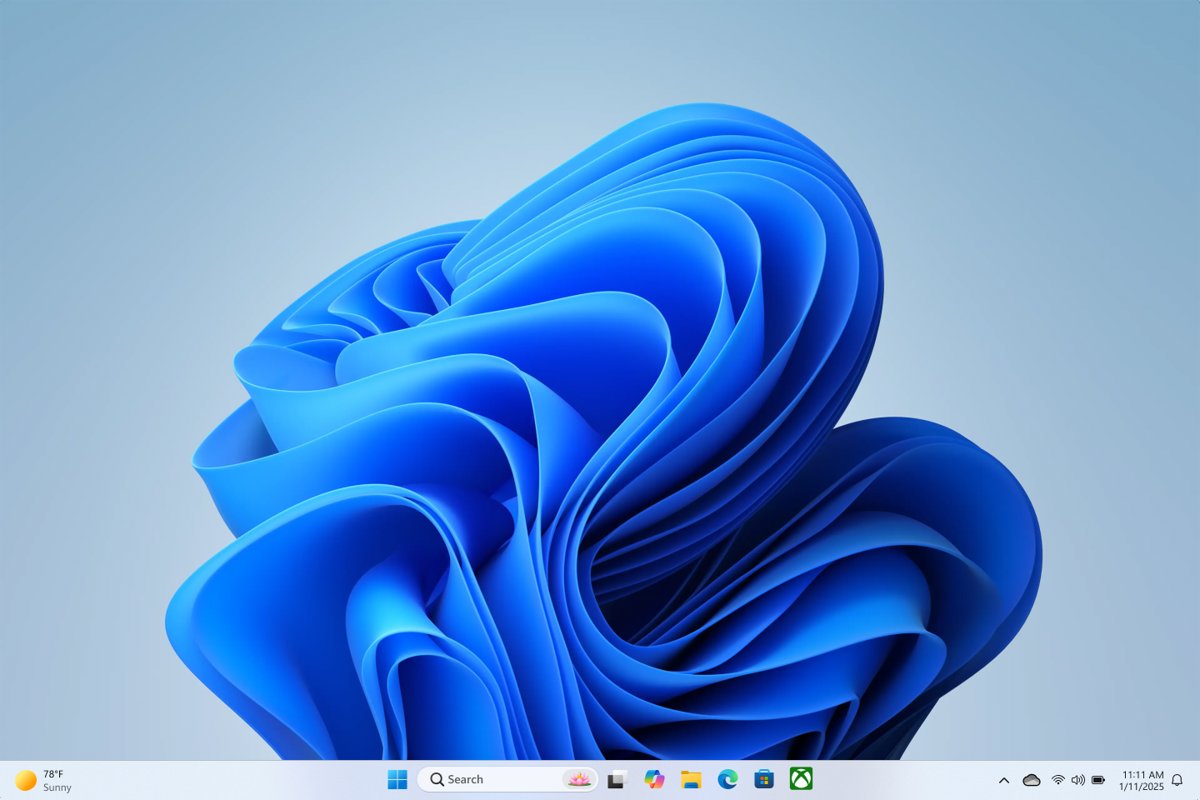
下面不讲空话,我就按真实使用体验,把 Windows 11 相比 Windows 10 最容易感知的 7 个变化讲清楚。
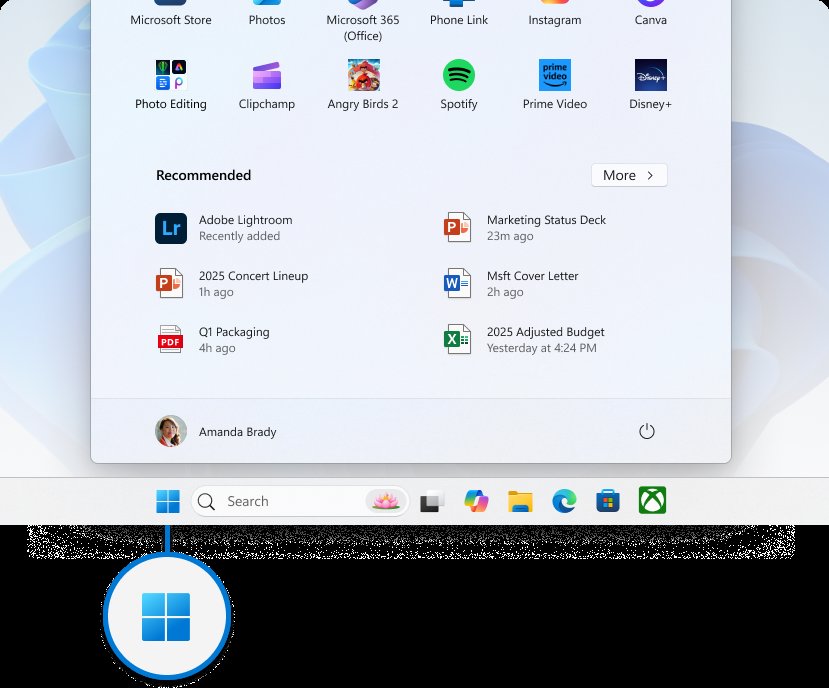
一、开始菜单和搜索更集中,找东西更快
Windows 10 的开始菜单功能很多,但长期用下来,很多人的真实体验是“信息有点散”。磁贴、应用列表、搜索入口、最近文件和系统入口混在一起,新用户要花一点时间才能建立路径记忆。
Windows 11 把开始菜单做得更收拢,常用应用、最近项目、搜索入口的关系更直接。你打开电脑后,找应用、找最近文件、找设置入口,整体上会比 Windows 10 更少绕一步。
尤其是对不喜欢折腾系统的人来说,这种“更少选择、更快到达”的设计,反而更实用。它不一定让你惊艳,但确实更容易形成稳定习惯。
二、窗口贴靠是 Windows 11 最容易让人上瘾的地方
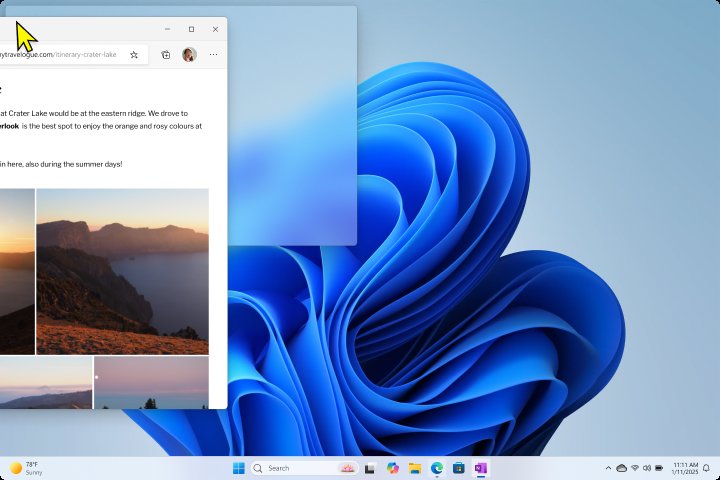
如果你平时会同时开浏览器、微信、文档、表格、PDF,Windows 11 的窗口贴靠体验基本是最有感的升级之一。Windows 10 当然也能分屏,但 Windows 11 的 Snap Layouts 和 Snap Groups 明显更成熟。
简单说,它不是只帮你把两个窗口左右分开,而是帮你更快地把“一整组工作状态”排出来。比如左边浏览器查资料,右边 Word 写内容,底部挂一个聊天窗口或表格,这类操作在 Windows 11 上比 Windows 10 更顺手。
更重要的是,当你中途切出去做别的事,再回来时,Windows 11 对这组窗口关系的保留会更自然。对于经常多任务的人,这个提升不是参数上的,而是实打实节省操作次数。
三、快捷设置路径更短,调常用开关更省心
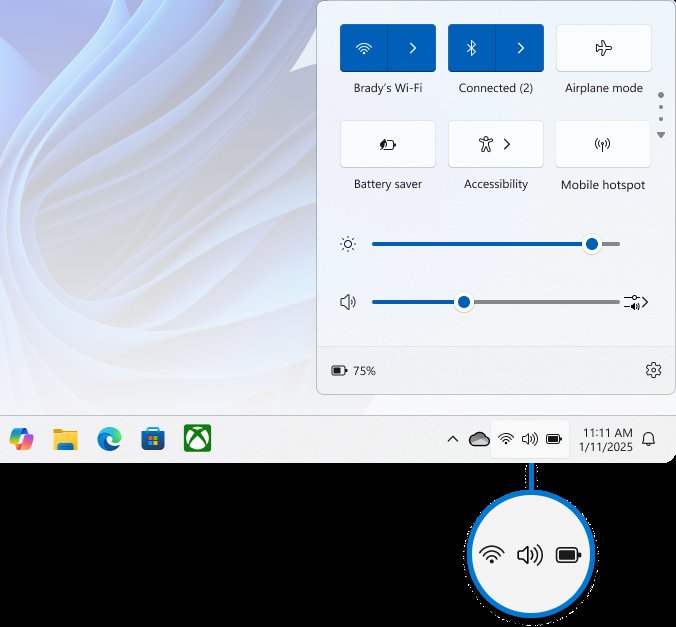
Windows 10 时代,很多基础操作虽然也能完成,但路径有时候不够一致。你想切换 Wi-Fi、蓝牙、亮度、声音输出设备,往往需要在通知区、设置页、控制面板残留逻辑之间来回跳。
Windows 11 把这些高频动作收进了更统一的快捷设置区域。网络、蓝牙、音量、亮度这些你几乎每天都可能碰到的开关,位置更集中,逻辑也更稳定。对笔记本用户尤其友好,因为他们更频繁地在不同网络、不同会议设备、不同亮度环境之间切换。
如果你之前总觉得“明明只是想连个耳机,结果点了三四步”,那 Windows 11 大概率会让你觉得舒服一些。
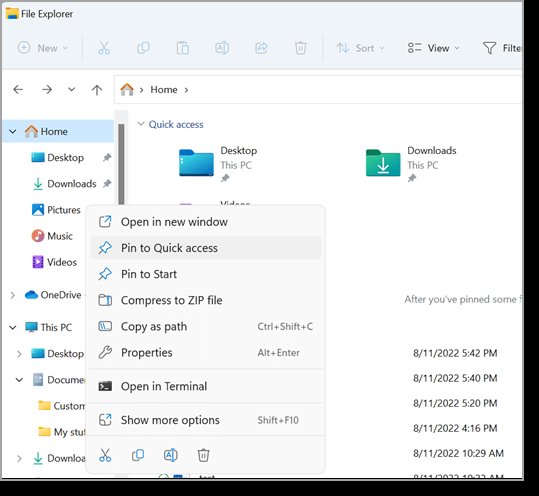
四、文件管理器看起来变化不算夸张,但用久了更顺
很多人升级后不会第一时间夸文件管理器,因为它不像开始菜单那样显眼。但如果你天天都在拖文件、找下载目录、切项目文件夹、整理素材,你会慢慢发现 Windows 11 的文件管理器更贴近现代使用习惯。
工具区更收敛,常见操作更容易找,视觉层级也更清楚。对大多数普通用户来说,这种变化的意义在于:你不需要每次都重新判断“这个操作到底藏在哪儿”。
如果你本来就经常同时打开多个目录,Windows 11 近几年的文件管理器迭代也更积极,整体体验比 Windows 10 更像一个还在持续进化的主线系统组件。
五、笔记本、多显示器和轻触控场景更讨喜
Windows 11 不只是给“参数党”准备的系统,它对笔记本用户的日常细节照顾比 Windows 10 更明显。比如你带着电脑进会议室、外接显示器、断开扩展屏、再回到单屏,窗口恢复和布局保留的体验通常更自然。
如果你会频繁合盖、接投影、切扩展屏,Windows 11 更容易让你保持原有工作节奏,不至于每次重新摆一遍窗口。对经常移动办公的人来说,这类体验比单点功能更值钱。
另外,触控板、手势、界面留白这些地方,Windows 11 也更符合近几年的硬件使用习惯。不是说 Windows 10 不能用,而是 Windows 11 更像“顺着现在设备形态设计出来的”。
六、更新路径和新硬件支持,Windows 11 也更占优势
到了 2026 年这个时间点,有一件事已经很明确:Windows 11 是微软的主线平台。而且微软已经明确说明,Windows 10 已于 2025 年 10 月 14 日结束支持。这意味着后续新功能、系统策略、硬件适配和长期维护重点,都会继续放在 Windows 11 这边。
这件事和“你今天是否马上升级”不是一回事,但和“未来半年到两年你用起来是否省心”关系很大。新机器、新驱动、新功能、新安全策略,Windows 11 拿到的优先级都会更高。
换句话说,如果你近期准备换电脑,或者你本身就在用近两三年的机器,那 Windows 11 不只是看起来更新,它在后续体验上通常也更稳。
七、什么情况下你反而可能觉得 Windows 10 更方便
说到底,“更方便”不是对所有人都自动成立。下面几类人,升级后未必第一时间会给出好评:
- 长期依赖老打印机、扫描仪、采集卡等旧设备的人;
- 依赖特定行业软件、旧版控件或老插件的人;
- 非常依赖旧右键菜单习惯和老控制面板路径的人;
- 电脑配置卡在官方门槛边缘、硬盘和内存都比较吃紧的人。
这类用户的问题不是 Windows 11 一定不好,而是升级收益未必立刻高于适应成本。尤其是工作机,系统顺手不顺手,最后都要落到“会不会影响你正常干活”这件事上。
八、如果你准备升级,先做这 5 件事
如果你已经看完上面这些差异,觉得自己大概率会更喜欢 Windows 11,那也别急着直接升级。最稳的做法是先把这几件事做完:
- 备份桌面、文档、下载、浏览器书签和工作资料;
- 确认微软账号、系统激活状态和关键软件授权信息;
- 检查主力软件和外设是否明确支持 Windows 11;
- 确认系统盘有足够空间,驱动和 BIOS 处于稳定版本;
- 把升级安排在低风险时间段,不要卡在工作高峰期。
如果你担心升级后翻车,建议先看这篇旧文:升级到 Windows 11 值得吗?Win10 用户的真实取舍建议。那篇更偏“值不值得升”,这篇更偏“升了以后到底顺不顺手”,两篇刚好互补。
九、我的最终建议
如果你问的是“Windows 11 有没有比 Windows 10 更方便”,我的答案是:有,而且大多数提升都发生在你每天反复执行的小动作里。
它未必会让你在第一天就觉得天翻地覆,但只要你的电脑达标、使用场景偏主流,Windows 11 在开始菜单、窗口管理、快捷设置、文件管理和多设备切换这些地方,整体确实更像一个更顺手的系统。
但如果你是旧设备重度用户,或者你现在这台 Windows 10 机器已经稳定到几乎零维护成本,那就不要因为“看起来新”而仓促升级。系统真正的方便,不是版本号更新,而是它能不能在你最忙的时候不给你添乱。
十、最后给你一个更稳的落地路径
如果你已经准备动手,但还在安装、重装或激活这一步犹豫,可以继续看这两篇:
先把自己的使用场景看清,再决定升不升级,比盲目跟风更重要。对多数普通用户来说,Windows 11 的确更方便,但最好的升级方式,永远是有准备地升级。
评论区(暂无评论)